

Menguasai Spasi Paragraf di Word 2010: Panduan Lengkap untuk Tata Letak Profesional
Pendahuluan
Dalam dunia pengolahan kata, Microsoft Word telah menjadi alat yang tak tergantikan. Kemampuannya yang serbaguna memungkinkan kita untuk membuat dokumen dari yang sederhana hingga yang kompleks dengan mudah. Namun, seringkali kita melupakan pentingnya detail-detail kecil yang dapat membuat perbedaan besar dalam tampilan akhir dokumen kita. Salah satu detail tersebut adalah jarak spasi antar paragraf.
Jarak spasi yang tepat antar paragraf bukan hanya sekadar masalah estetika. Ini memengaruhi keterbacaan, profesionalisme, dan keseluruhan kesan dokumen Anda. Terlalu rapat, dan teks akan terasa padat dan sulit diikuti. Terlalu renggang, dan dokumen akan terlihat berantakan dan kurang terstruktur.
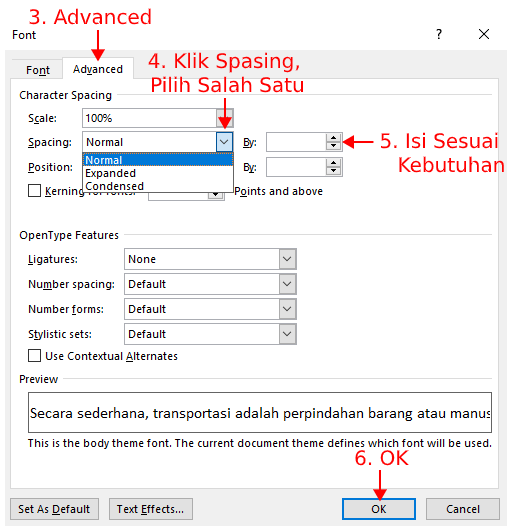
Artikel ini akan memandu Anda melalui berbagai cara untuk mengubah jarak spasi antar paragraf di Microsoft Word 2010, mulai dari metode dasar hingga teknik lanjutan. Dengan menguasai teknik-teknik ini, Anda akan dapat menciptakan dokumen yang tidak hanya informatif tetapi juga menarik secara visual dan mudah dibaca.
Mengapa Jarak Spasi Paragraf Penting?
Sebelum kita membahas cara mengubah jarak spasi, mari kita pahami mengapa hal ini begitu penting:
-
Keterbacaan: Jarak spasi yang tepat membantu memisahkan ide-ide dan memudahkan pembaca untuk memproses informasi. Paragraf yang terpisah dengan baik memberikan jeda visual yang memungkinkan mata untuk beristirahat dan otak untuk mencerna apa yang telah dibaca.
-
Struktur dan Organisasi: Spasi antar paragraf memberikan struktur visual pada dokumen Anda. Mereka membantu pembaca untuk melihat bagaimana ide-ide yang berbeda saling berhubungan dan bagaimana dokumen secara keseluruhan terorganisasi.
-
Profesionalisme: Dokumen dengan jarak spasi yang konsisten dan profesional terlihat lebih rapi dan ter Poles. Ini menciptakan kesan bahwa Anda peduli terhadap detail dan berkomitmen untuk menyajikan informasi dengan cara yang terbaik.
-
Estetika: Jarak spasi yang baik berkontribusi pada estetika keseluruhan dokumen Anda. Ini membantu menciptakan keseimbangan visual dan membuat dokumen lebih menarik secara visual.
Metode Dasar Mengubah Jarak Spasi Paragraf di Word 2010
Ada beberapa cara dasar untuk mengubah jarak spasi antar paragraf di Word 2010. Mari kita mulai dengan yang paling sederhana:
-
Menggunakan Opsi "Line and Paragraph Spacing" di Ribbon:
- Langkah 1: Pilih paragraf atau seluruh dokumen yang ingin Anda ubah jarak spasinya. Anda dapat memilih seluruh dokumen dengan menekan Ctrl+A (Windows) atau Command+A (Mac).
- Langkah 2: Pada tab "Home" di ribbon, cari grup "Paragraph".
- Langkah 3: Klik ikon "Line and Paragraph Spacing" (ikon dengan panah atas dan bawah di samping garis-garis horizontal).
- Langkah 4: Anda akan melihat menu drop-down dengan opsi spasi yang telah ditentukan sebelumnya, seperti 1.0, 1.15, 1.5, 2.0, 2.5, dan 3.0. Pilih opsi yang sesuai dengan kebutuhan Anda.
Opsi-opsi ini mewakili kelipatan dari spasi tunggal. Misalnya, 1.5 berarti spasi satu setengah baris, dan 2.0 berarti spasi ganda.
-
Menambahkan atau Menghapus Spasi Sebelum atau Sesudah Paragraf:
- Di menu "Line and Paragraph Spacing" yang sama, Anda akan melihat opsi "Add Space Before Paragraph" dan "Remove Space After Paragraph".
- Opsi "Add Space Before Paragraph" menambahkan sejumlah kecil spasi di atas paragraf yang dipilih.
- Opsi "Remove Space After Paragraph" menghapus spasi tambahan yang mungkin ada di bawah paragraf yang dipilih.
Opsi ini sangat berguna untuk menyesuaikan jarak spasi secara halus dan memastikan konsistensi di seluruh dokumen Anda.
Metode Lanjutan Mengubah Jarak Spasi Paragraf
Untuk kontrol yang lebih tepat atas jarak spasi paragraf Anda, Anda dapat menggunakan opsi yang lebih canggih di kotak dialog "Paragraph":
-
Mengakses Kotak Dialog "Paragraph":
- Cara 1: Pilih paragraf atau seluruh dokumen yang ingin Anda ubah. Kemudian, pada tab "Home" di ribbon, klik panah kecil di sudut kanan bawah grup "Paragraph". Ini akan membuka kotak dialog "Paragraph".
- Cara 2: Klik kanan pada paragraf yang dipilih, lalu pilih "Paragraph" dari menu konteks.
-
Menggunakan Tab "Indents and Spacing":
Kotak dialog "Paragraph" memiliki beberapa tab, tetapi kita akan fokus pada tab "Indents and Spacing". Di sinilah Anda akan menemukan opsi lanjutan untuk mengontrol jarak spasi paragraf.
-
"Before" dan "After": Opsi ini memungkinkan Anda untuk menentukan jumlah spasi yang tepat (dalam poin) yang ingin Anda tambahkan sebelum dan sesudah paragraf. Anda dapat mengetikkan nilai langsung ke dalam kotak atau menggunakan panah atas dan bawah untuk menyesuaikan nilai secara bertahap.
- Penting: Perhatikan bahwa nilai "Before" dan "After" ditambahkan ke spasi baris yang sudah ada. Jadi, jika Anda menggunakan spasi ganda (2.0) dan menambahkan 12 poin spasi "After", total spasi setelah paragraf akan menjadi lebih besar dari spasi ganda standar.
-
"Line Spacing": Ini adalah opsi yang sama dengan yang Anda temukan di menu "Line and Paragraph Spacing" di ribbon (Single, 1.5 lines, Double, dll.). Namun, kotak dialog ini menawarkan opsi tambahan:
- "Exactly": Memungkinkan Anda untuk menentukan tinggi baris yang tepat dalam poin. Ini berguna jika Anda ingin memastikan bahwa semua baris teks memiliki tinggi yang sama, terlepas dari ukuran font atau karakter yang digunakan.
- "Multiple": Memungkinkan Anda untuk menentukan kelipatan spasi yang lebih presisi daripada opsi yang telah ditentukan sebelumnya. Misalnya, Anda dapat menentukan spasi 1.75 atau 2.25.
-
-
Menggunakan Gaya (Styles) untuk Konsistensi:
Gaya adalah kumpulan format yang telah ditentukan sebelumnya yang dapat Anda terapkan ke teks Anda. Menggunakan gaya adalah cara terbaik untuk memastikan konsistensi dalam format dokumen Anda, termasuk jarak spasi paragraf.
-
Memodifikasi Gaya yang Ada:
- Pada tab "Home" di ribbon, cari grup "Styles".
- Klik kanan pada gaya yang ingin Anda modifikasi (misalnya, "Normal" atau "Heading 1"), lalu pilih "Modify".
- Di kotak dialog "Modify Style", klik tombol "Format" di sudut kiri bawah, lalu pilih "Paragraph".
- Ini akan membuka kotak dialog "Paragraph" yang telah kita bahas sebelumnya. Buat perubahan pada opsi "Before", "After", dan "Line Spacing" sesuai kebutuhan Anda.
- Klik "OK" untuk menyimpan perubahan. Semua teks yang menggunakan gaya ini akan diperbarui secara otomatis dengan format yang baru.
-
Membuat Gaya Baru:
- Pada tab "Home" di ribbon, klik panah kecil di sudut kanan bawah grup "Styles" untuk membuka panel "Styles".
- Klik tombol "New Style" di bagian bawah panel.
- Beri nama gaya baru Anda.
- Pilih jenis gaya (biasanya "Paragraph").
- Klik tombol "Format", lalu pilih "Paragraph".
- Atur opsi spasi sesuai keinginan Anda.
- Klik "OK" untuk menyimpan gaya baru.
Dengan menggunakan gaya, Anda dapat dengan mudah mengubah jarak spasi paragraf di seluruh dokumen Anda hanya dengan memodifikasi gaya yang sesuai. Ini menghemat waktu dan memastikan konsistensi.
-
Tips Tambahan untuk Jarak Spasi Paragraf yang Efektif
- Pertimbangkan Ukuran Font: Jarak spasi yang ideal akan bervariasi tergantung pada ukuran font yang Anda gunakan. Font yang lebih besar mungkin memerlukan jarak spasi yang lebih besar untuk menjaga keterbacaan.
- Perhatikan Jenis Dokumen: Jenis dokumen juga memengaruhi jarak spasi yang sesuai. Misalnya, laporan formal mungkin memerlukan jarak spasi yang lebih konservatif daripada brosur pemasaran.
- Gunakan Preview: Selalu gunakan fitur preview di Word untuk melihat bagaimana perubahan jarak spasi Anda memengaruhi tampilan keseluruhan dokumen Anda.
- Konsisten adalah Kunci: Pastikan untuk menggunakan jarak spasi yang konsisten di seluruh dokumen Anda. Ini akan membantu menciptakan tampilan yang profesional dan ter Poles.
- Jangan Berlebihan: Terlalu banyak spasi dapat membuat dokumen Anda terlihat berantakan dan kurang terstruktur. Gunakan spasi secukupnya untuk memisahkan ide-ide dan meningkatkan keterbacaan.
Kesimpulan
Menguasai jarak spasi paragraf di Microsoft Word 2010 adalah keterampilan penting untuk menciptakan dokumen yang profesional, mudah dibaca, dan menarik secara visual. Dengan menggunakan metode dasar dan lanjutan yang telah kita bahas dalam artikel ini, Anda dapat mengontrol jarak spasi dengan presisi dan memastikan bahwa dokumen Anda menyampaikan pesan Anda dengan efektif.
Ingatlah bahwa konsistensi adalah kunci. Gunakan gaya untuk menerapkan format yang sama ke seluruh dokumen Anda dan hemat waktu dan usaha. Dengan sedikit perhatian terhadap detail, Anda dapat membuat perbedaan besar dalam tampilan dan kesan keseluruhan dokumen Anda. Selamat mencoba!
Tinggalkan Balasan