

Microsoft Word adalah alat yang sangat ampuh untuk berbagai kebutuhan penulisan, mulai dari surat pribadi sederhana hingga dokumen profesional yang kompleks. Salah satu aspek penting dalam penataan dokumen yang rapi dan profesional adalah penggunaan unit pengukuran yang tepat. Di banyak negara dan industri, centimeter (cm) adalah unit pengukuran standar untuk dimensi, jarak, dan ukuran. Namun, secara default, Microsoft Word seringkali diatur untuk menggunakan inci sebagai unit pengukuran utama.
Bagi pengguna yang terbiasa dengan sistem metrik atau perlu membuat dokumen yang spesifik untuk audiens internasional, mengonversi pengaturan inci ke centimeter di Word 2016 adalah langkah krusial. Artikel ini akan memandu Anda secara mendalam melalui proses ini, menjelaskan mengapa Anda perlu melakukan perubahan, langkah-langkah teknisnya, dan berbagai manfaat yang akan Anda peroleh.
Mengapa Mengubah Pengaturan Inci ke Centimeter?
Keputusan untuk beralih dari inci ke centimeter di Word 2016 biasanya didorong oleh beberapa faktor penting:
- Standar Internasional: Centimeter adalah unit dasar dalam Sistem Satuan Internasional (SI), yang digunakan oleh sebagian besar negara di dunia. Jika Anda membuat dokumen untuk audiens global, menggunakan centimeter akan memastikan bahwa dimensi dan ukuran yang Anda tentifikasi lebih mudah dipahami dan diinterpretasikan.
- Presisi Desain: Dalam beberapa bidang desain, seperti tata letak grafis, desain kemasan, atau bahkan tata letak dokumen teknis, presisi sangatlah penting. Centimeter seringkali memberikan tingkat detail yang lebih granular dan sesuai dengan preferensi desainer dan insinyur yang bekerja dengan sistem metrik.
- Kesesuaian dengan Alat Ukur Lain: Jika Anda bekerja bersama dengan alat ukur fisik yang menggunakan centimeter (misalnya, penggaris metrik, pita ukur), menggunakan unit yang sama di Word akan mempermudah proses transisi antara dunia digital dan fisik. Anda dapat mengukur objek di dunia nyata dan langsung memasukkan ukurannya ke dalam dokumen Word tanpa perlu konversi manual yang rumit.
- Kemudahan Pembacaan: Bagi sebagian besar orang di luar Amerika Serikat dan beberapa negara lain yang masih mengadopsi sistem imperial, inci bisa menjadi unit yang kurang intuitif untuk dipahami. Menggunakan centimeter membuat dokumen Anda lebih mudah dibaca dan dipahami oleh khalayak yang lebih luas.
- Konsistensi dalam Proyek: Jika Anda bekerja dalam tim atau proyek yang mengharuskan penggunaan unit metrik, memastikan semua anggota tim menggunakan pengaturan yang sama di Word akan mencegah kesalahpahaman dan memastikan konsistensi dalam hasil akhir.
Langkah-Langkah Mengubah Pengaturan Inci ke Centimeter di Word 2016
Mengubah pengaturan unit pengukuran di Microsoft Word 2016 adalah proses yang relatif sederhana, dan dapat dilakukan dengan beberapa klik. Ikuti langkah-langkah berikut dengan cermat:
-
Buka Dokumen Word Anda: Pertama, buka file Microsoft Word 2016 yang ingin Anda ubah pengaturannya. Anda dapat membuka dokumen yang sudah ada atau membuat dokumen baru.
-
Akses Opsi Word: Arahkan kursor mouse Anda ke tab File di sudut kiri atas jendela Word. Klik pada tab File untuk membuka tampilan Backstage.
-
Pilih "Options": Di dalam tampilan Backstage, Anda akan melihat serangkaian opsi di sisi kiri. Gulir ke bawah dan klik pada Options (biasanya terletak di bagian paling bawah daftar). Ini akan membuka jendela Word Options.
-
Navigasi ke "Advanced": Di jendela Word Options, Anda akan melihat berbagai kategori pengaturan di panel kiri. Cari dan klik pada kategori Advanced (biasanya sekitar di tengah daftar).
-
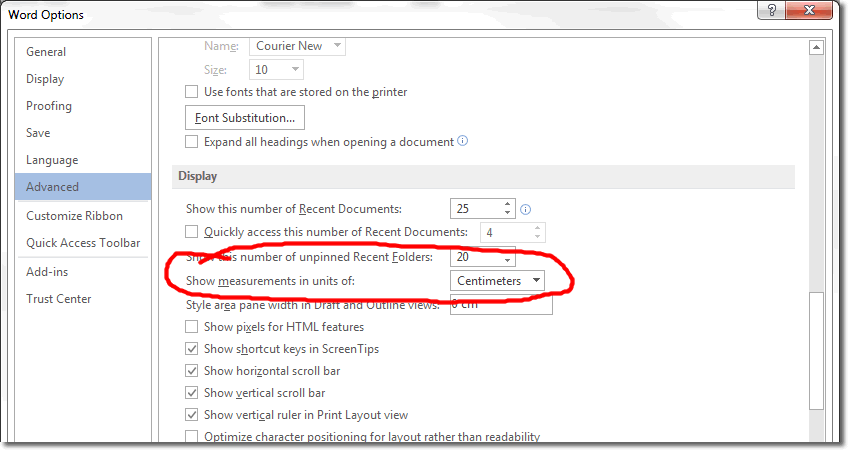
Temukan Bagian "Display": Di panel sebelah kanan yang menampilkan pengaturan lanjutan, gulir ke bawah hingga Anda menemukan bagian yang berjudul Display (Tampilkan). Bagian ini berisi pengaturan yang berkaitan dengan bagaimana dokumen Anda ditampilkan di layar.
-
Ubah "Show measurements in units of": Di dalam bagian Display, cari opsi yang bertuliskan "Show measurements in units of:" (Tampilkan pengukuran dalam satuan:). Di samping opsi ini, akan ada dropdown menu yang menampilkan unit pengukuran yang sedang aktif. Secara default, ini mungkin diatur ke Inches (inci).
-
Pilih "Centimeters": Klik pada dropdown menu di samping "Show measurements in units of:". Sebuah daftar unit pengukuran yang tersedia akan muncul. Pilih Centimeters dari daftar tersebut.
-
Konfirmasi Perubahan: Setelah Anda memilih Centimeters, perubahan tersebut akan segera diterapkan. Anda tidak perlu menekan tombol "Apply" atau "OK" untuk mengubah unit pengukuran itu sendiri. Namun, untuk menutup jendela Word Options dan menyimpan semua pengaturan yang mungkin telah Anda ubah, klik tombol OK di bagian bawah jendela.
Selamat! Anda telah berhasil mengubah pengaturan unit pengukuran di Microsoft Word 2016 dari inci ke centimeter. Sekarang, setiap kali Anda melihat ukuran, margin, indentasi, atau dimensi lain yang diukur dalam Word, itu akan ditampilkan dalam centimeter.
Verifikasi Perubahan Anda
Setelah melakukan perubahan, ada baiknya untuk memverifikasi bahwa pengaturan Anda telah berhasil diterapkan. Berikut cara melakukannya:
- Periksa Penggaris: Jika Anda memiliki penggaris yang terlihat di bagian atas dan/atau sisi kiri jendela dokumen Anda (Anda dapat mengaktifkannya melalui tab View > centang Ruler), perhatikan skala pada penggaris tersebut. Sekarang seharusnya ditandai dengan centimeter, bukan inci.
- Periksa Pengaturan Halaman (Page Setup): Buka pengaturan tata letak halaman. Anda dapat melakukannya dengan mengklik tab Layout > klik ikon kecil di sudut kanan bawah grup Page Setup (atau di Word 2016, Anda bisa langsung pergi ke Layout > Margins > Custom Margins…). Di jendela Page Setup, perhatikan kotak-kotak untuk margin, ukuran kertas, dan indentasi. Nilai-nilai di sini seharusnya sekarang ditampilkan dalam centimeter.
Manfaat Tambahan dan Tips Berguna
Menguasai pengaturan unit pengukuran ini tidak hanya tentang mengubah satu angka. Ini membuka pintu untuk bekerja dengan lebih efisien dan akurat. Berikut beberapa manfaat dan tips tambahan:
- Konsistensi di Seluruh Dokumen: Pengaturan unit pengukuran ini berlaku untuk semua dokumen Word yang Anda buka dengan profil pengguna Anda. Ini memastikan konsistensi di seluruh pekerjaan Anda.
- Membantu dalam Desain Tata Letak: Saat Anda mengatur margin, jarak antar paragraf, atau ukuran gambar, Anda sekarang dapat memasukkan nilai dalam centimeter yang lebih intuitif jika Anda terbiasa dengan sistem metrik. Misalnya, menetapkan margin 1 cm atau 2 cm menjadi lebih mudah dipahami.
- Integrasi dengan Desain Grafis: Jika Anda mengimpor elemen grafis atau gambar yang memiliki dimensi spesifik dalam centimeter, menyesuaikan Word ke unit yang sama akan mempermudah penyesuaian ukuran agar sesuai dengan tata letak Anda.
- Menangani Kolaborasi Internasional: Jika Anda bekerja dengan kolega atau klien di luar negeri, menggunakan centimeter dalam dokumen Anda akan mengurangi kemungkinan kesalahpahaman terkait ukuran dan dimensi.
- Kembali ke Inci Jika Diperlukan: Prosesnya sama persis jika Anda perlu kembali ke inci. Cukup ulangi langkah-langkahnya dan pilih "Inches" dari dropdown menu. Ini membuat Anda fleksibel untuk beralih unit sesuai kebutuhan proyek.
- Memahami Konversi: Meskipun Word kini mengonversi secara otomatis, memahami konversi dasar antara inci dan centimeter bisa berguna. Ingatlah bahwa 1 inci kira-kira sama dengan 2.54 centimeter. Ini dapat membantu Anda memvisualisasikan ukuran dengan cepat.
- Pengaturan untuk Tabel: Pengaturan unit pengukuran ini juga memengaruhi pengukuran di dalam tabel. Lebar kolom dan baris tabel akan ditampilkan dalam centimeter.
- Pengaturan untuk Objek Lain: Pengaturan ini juga memengaruhi pengukuran untuk objek lain seperti bentuk, kotak teks, dan elemen grafik lainnya yang Anda tambahkan ke dokumen Anda.
Kesimpulan
Mengubah pengaturan unit pengukuran dari inci ke centimeter di Microsoft Word 2016 adalah penyesuaian kecil namun sangat berdampak yang dapat meningkatkan presisi, kejelasan, dan efisiensi kerja Anda, terutama jika Anda beroperasi dalam konteks internasional atau menggunakan sistem metrik. Dengan mengikuti langkah-langkah sederhana yang diuraikan di atas, Anda dapat dengan mudah mengkonfigurasi Word sesuai dengan kebutuhan Anda.
Memiliki pemahaman yang kuat tentang cara mengontrol pengaturan seperti ini adalah bagian integral dari menjadi pengguna Microsoft Word yang mahir. Ini memungkinkan Anda untuk tidak hanya membuat dokumen yang terlihat bagus, tetapi juga dokumen yang akurat secara teknis dan mudah dipahami oleh audiens yang lebih luas. Jadi, luangkan waktu sejenak untuk menyesuaikan pengaturan ini, dan nikmati keuntungan dari presisi metrik dalam setiap dokumen yang Anda buat di Word 2016.
Tinggalkan Balasan