

Microsoft Word adalah alat yang sangat fleksibel dan kuat untuk berbagai kebutuhan penulisan, mulai dari surat sederhana hingga dokumen teknis yang kompleks. Salah satu aspek penting yang seringkali perlu disesuaikan oleh pengguna, terutama yang bekerja dengan standar internasional atau spesifikasi tertentu, adalah satuan pengukuran yang digunakan dalam dokumen. Secara default, Microsoft Word seringkali menggunakan satuan inci (inch) untuk beberapa pengaturan seperti margin, indentasi, dan ukuran objek. Namun, bagi banyak pengguna, terutama di negara-negara yang mengadopsi sistem metrik, sentimeter (cm) adalah satuan yang lebih umum dan mudah dipahami.
Mengubah pengaturan satuan pengukuran dari inci ke sentimeter di Microsoft Word 2010 bukanlah tugas yang rumit, namun penting untuk mengetahui langkah-langkahnya agar Anda dapat bekerja dengan lebih efisien dan akurat. Artikel ini akan memandu Anda secara mendalam melalui proses perubahan pengaturan ini, menjelaskan mengapa hal ini penting, serta memberikan tips tambahan untuk memaksimalkan penggunaan Word Anda.
Mengapa Penting Mengubah Satuan Pengukuran?
Ada beberapa alasan kuat mengapa Anda mungkin ingin mengubah satuan pengukuran default di Word 2010 dari inci ke sentimeter:
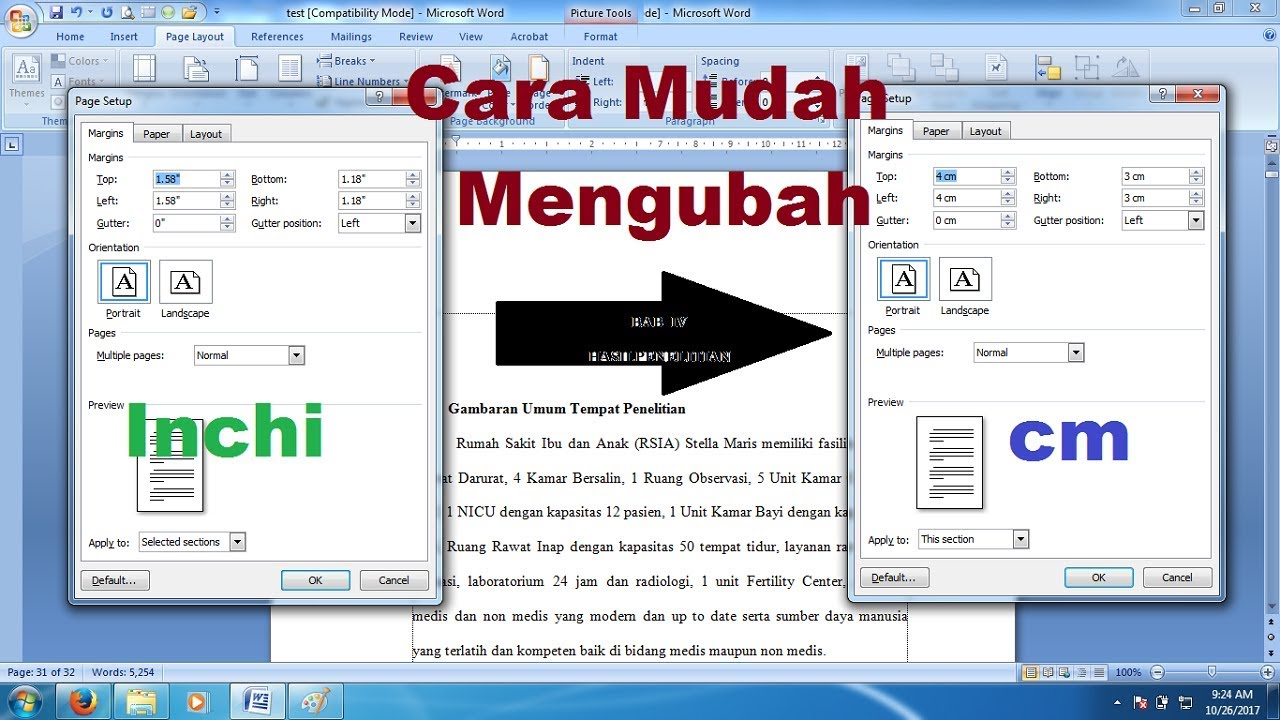
- Standar Internasional: Banyak negara di dunia menggunakan sistem metrik sebagai standar pengukuran utama mereka. Jika Anda bekerja dengan klien, kolega, atau publikasi dari negara-negara ini, menggunakan sentimeter akan memastikan konsistensi dan pemahaman yang lebih baik.
- Kebutuhan Industri dan Pendidikan: Industri tertentu, seperti percetakan, desain grafis, teknik, dan bidang akademik di banyak negara, secara inheren mengadopsi sistem metrik. Menyesuaikan Word dengan satuan yang umum digunakan di bidang Anda akan mempermudah proses kerja.
- Akurasi dan Kemudahan Perhitungan: Bagi sebagian orang, terutama yang terbiasa dengan sistem metrik sejak awal, melakukan perhitungan atau visualisasi ukuran dalam sentimeter jauh lebih intuitif daripada dalam inci. Ini dapat mengurangi potensi kesalahan.
- Konsistensi Dokumen: Jika Anda mengimpor dokumen dari sumber lain yang menggunakan sentimeter, atau jika Anda perlu menggabungkan pekerjaan dengan orang lain yang menggunakan satuan metrik, mengubah pengaturan di dokumen Anda sendiri akan memastikan konsistensi.
- Kenyamanan Pengguna: Pada akhirnya, kenyamanan adalah faktor kunci. Jika sentimeter adalah satuan yang paling Anda pahami dan nyaman gunakan, maka mengubah pengaturan akan meningkatkan pengalaman pengguna Anda secara keseluruhan.
Langkah-langkah Mengubah Pengaturan Inci ke Sentimeter di Word 2010
Proses mengubah satuan pengukuran di Word 2010 sangat sederhana dan dapat diakses melalui menu opsi program. Berikut adalah langkah-langkah rinci yang perlu Anda ikuti:
Langkah 1: Buka Microsoft Word 2010
Pastikan Anda telah membuka aplikasi Microsoft Word 2010 di komputer Anda.
Langkah 2: Akses Opsi Word
- Klik tab File yang terletak di sudut kiri atas jendela Word.
-
Setelah mengklik File, Anda akan melihat menu navigasi di sisi kiri layar. Gulir ke bawah dan klik Options (Opsi) di bagian paling bawah menu tersebut.

(Catatan: Gambar ini adalah ilustrasi. Anda mungkin perlu mencari gambar yang tepat jika ingin menyertakannya dalam artikel final Anda.)
Langkah 3: Navigasi ke Bagian "Advanced"
- Jendela Word Options akan muncul. Di sisi kiri jendela ini, Anda akan melihat berbagai kategori pengaturan.
-
Cari dan klik kategori Advanced (Tingkat Lanjut).

(Catatan: Gambar ini adalah ilustrasi.)
Langkah 4: Temukan Pengaturan "Display"
- Setelah memilih Advanced, Anda akan melihat banyak opsi yang dikelompokkan di panel kanan.
- Gulir ke bawah di panel kanan hingga Anda menemukan bagian yang berjudul Display (Tampilan).
Langkah 5: Ubah Satuan Pengukuran
-
Di dalam bagian Display, cari opsi yang bertuliskan "Show measurements in units of:" (Tampilkan pengukuran dalam satuan:).
-
Di sebelah opsi ini, terdapat kotak dropdown (menu tarik-turun). Klik pada kotak dropdown tersebut.
-
Anda akan melihat beberapa pilihan satuan, biasanya meliputi:
- Inches (Inci)
- Centimeters (Sentimeter)
- Millimeters (Milimeter)
- Points (Poin)
- Picas (Pika)
-
Pilih Centimeters dari daftar pilihan tersebut.

(Catatan: Gambar ini adalah ilustrasi.)
Langkah 6: Simpan Perubahan
-
Setelah Anda memilih Centimeters, klik tombol OK yang terletak di bagian bawah jendela Word Options untuk menyimpan perubahan Anda.

(Catatan: Gambar ini adalah ilustrasi.)
Konfirmasi Perubahan:
Sekarang, setiap kali Anda melihat pengukuran di Word 2010, baik itu saat mengatur margin, indentasi paragraf, ukuran gambar, atau elemen lainnya, satuan yang akan ditampilkan adalah sentimeter. Anda dapat segera menguji perubahan ini dengan membuka dokumen yang ada atau membuat dokumen baru dan mencoba mengatur margin halaman melalui tab Page Layout (Tata Letak Halaman) > Margins (Margin).
Dampak Perubahan Satuan Pengukuran
Setelah Anda mengubah pengaturan satuan pengukuran, Anda akan melihat efeknya di berbagai area dalam Word 2010:
- Pengaturan Margin Halaman: Saat Anda membuka kotak dialog Page Setup (Pengaturan Halaman) atau menggunakan opsi cepat di tab Page Layout, nilai-nilai untuk margin atas, bawah, kiri, dan kanan akan ditampilkan dalam sentimeter.
- Indentasi Paragraf: Indentasi kiri dan kanan pada paragraf, serta indentasi first line (baris pertama) dan hanging indent (indentasi menggantung), akan diukur dalam sentimeter.
- Ukuran Objek (Gambar, Bentuk, Tabel): Ketika Anda memasukkan gambar, bentuk, atau tabel, dan kemudian ingin menyesuaikan ukurannya, dimensi (lebar dan tinggi) akan ditampilkan dalam sentimeter.
- Penggaris (Ruler): Jika penggaris horizontal dan vertikal terlihat di jendela dokumen Anda (Anda bisa mengaktifkannya melalui tab View (Tampilan) > centang kotak Ruler (Penggaris)), skala pada penggaris tersebut akan berubah untuk menampilkan sentimeter.
- Pengaturan Lainnya: Pengaturan lain yang melibatkan dimensi, seperti ukuran kolom teks, spasi antar baris (jika diatur secara spesifik dalam satuan panjang), dan beberapa pengaturan tata letak lainnya, juga akan mencerminkan perubahan satuan ini.
Kapan Perlu Kembali ke Inci?
Meskipun sentimeter mungkin merupakan satuan pilihan Anda, ada kalanya Anda mungkin perlu kembali menggunakan inci. Contohnya termasuk:
- Bekerja dengan Template atau Dokumen yang Ditetapkan dalam Inci: Jika Anda menerima dokumen dari kolega atau sumber yang menggunakan inci sebagai standar, dan Anda perlu mempertahankan format aslinya, Anda mungkin perlu mengembalikan pengaturan ke inci sementara waktu.
- Mengikuti Instruksi Spesifik: Beberapa panduan penulisan atau spesifikasi desain mungkin secara eksplisit meminta penggunaan inci.
- Menyesuaikan dengan Perangkat Keras: Beberapa perangkat cetak atau pemotong kertas mungkin memiliki spesifikasi yang lebih mudah dipahami atau dikonfigurasi menggunakan inci.
Jika Anda perlu mengembalikan pengaturan ke inci, Anda cukup mengulangi langkah-langkah yang sama seperti di atas, tetapi pada Langkah 5, pilih Inches dari daftar dropdown.
Tips Tambahan untuk Pengaturan Pengukuran di Word
- Aktifkan Penggaris (Ruler): Untuk memvisualisasikan pengukuran secara langsung saat Anda bekerja, pastikan penggaris aktif. Pergi ke tab View dan centang kotak Ruler. Penggaris akan sangat membantu dalam mengatur margin, indentasi, dan tabulasi.
- Pahami Perbedaan Satuan: Meskipun Anda telah mengubah ke sentimeter, penting untuk memahami konversi dasar antara inci dan sentimeter jika Anda sesekali berinteraksi dengan dokumen atau spesifikasi yang menggunakan inci. 1 inci kira-kira sama dengan 2.54 sentimeter.
- Gunakan Opsi Page Setup Secara Manual: Selain pengaturan global, Anda juga bisa mengatur margin, ukuran kertas, dan orientasi secara spesifik untuk dokumen tertentu melalui tab Page Layout > Page Setup (kotak dialog kecil di sudut kanan bawah grup Page Setup). Di sini, Anda juga dapat memastikan satuan yang digunakan konsisten.
- Perhatikan Satuan untuk Objek: Saat mengatur ukuran gambar atau bentuk, Word akan menampilkan dimensi dalam satuan yang Anda pilih. Pastikan Anda memasukkan nilai yang benar sesuai dengan kebutuhan Anda.
- Periksa Unit pada Tabulasi (Tabs): Pengaturan tabulasi juga akan mencerminkan satuan pengukuran yang Anda pilih. Ini penting untuk perataan teks yang presisi.
Kesimpulan
Mengubah pengaturan satuan pengukuran dari inci ke sentimeter di Microsoft Word 2010 adalah sebuah langkah kecil namun signifikan yang dapat meningkatkan efisiensi, akurasi, dan kenyamanan kerja Anda, terutama jika Anda beroperasi dalam konteks global atau industri yang mengutamakan sistem metrik. Dengan mengikuti panduan langkah demi langkah yang telah dijelaskan, Anda dapat dengan mudah menyesuaikan Word 2010 sesuai dengan preferensi dan kebutuhan Anda. Ingatlah bahwa fleksibilitas Word memungkinkan Anda untuk beralih kembali ke inci jika diperlukan, memberikan kontrol penuh atas bagaimana dokumen Anda disajikan dan diukur. Menguasai pengaturan ini adalah bagian dari menjadi pengguna Word yang lebih mahir dan produktif.
Tinggalkan Balasan