

Microsoft Word adalah alat pengolah kata yang paling umum digunakan di seluruh dunia, baik untuk keperluan pribadi, akademis, maupun profesional. Fleksibilitasnya dalam menyesuaikan tampilan dan format dokumen menjadikannya pilihan utama bagi banyak orang. Salah satu pengaturan dasar yang sering kali perlu disesuaikan adalah satuan pengukuran. Secara default, Microsoft Word sering kali menggunakan inci sebagai satuan pengukuran untuk berbagai elemen seperti margin, ukuran kertas, indentasi, dan tab. Namun, bagi banyak pengguna, terutama yang terbiasa dengan sistem metrik, satuan sentimeter (cm) jauh lebih intuitif dan mudah dipahami.
Artikel ini akan memandu Anda secara mendalam tentang cara mengubah pengaturan satuan pengukuran dari inci ke sentimeter di Microsoft Word 2016. Kita akan menjelajahi berbagai area di mana Anda mungkin perlu melakukan penyesuaian ini dan memberikan langkah-langkah yang jelas dan mudah diikuti.
Mengapa Mengubah Satuan Pengukuran Penting?
Mengapa repot-repot mengubah satuan pengukuran dari inci ke sentimeter? Ada beberapa alasan kuat di balik permintaan ini:
-
Kenyamanan dan Keakraban: Bagi sebagian besar dunia, sistem metrik (sentimeter, meter, kilometer) adalah standar. Jika Anda terbiasa bekerja dengan sentimeter dalam kehidupan sehari-hari atau dalam konteks akademis/profesional di negara yang menggunakan sistem metrik, bekerja dengan inci bisa membingungkan dan memperlambat alur kerja Anda.
-
Akurasi dalam Desain: Dalam beberapa kasus, terutama saat mendesain dokumen yang perlu dicetak dengan presisi tinggi atau saat bekerja dengan spesifikasi desain tertentu, menggunakan satuan yang paling Anda pahami dapat meningkatkan akurasi. Misalnya, jika Anda perlu membuat margin 2,5 cm, lebih mudah untuk langsung mengetikkan "2.5 cm" daripada mencoba mengonversinya ke inci (yang mungkin menghasilkan angka desimal yang kurang bulat seperti 0.98 inci).
-
Konsistensi Dokumen: Jika Anda bekerja dalam tim atau dengan klien yang menggunakan satuan metrik, menjaga konsistensi dalam satuan pengukuran dokumen Anda akan memudahkan kolaborasi dan menghindari kesalahpahaman.
-
Tampilan yang Lebih Baik: Terkadang, tampilan elemen di layar (seperti penggaris) menjadi lebih mudah dibaca dan dipahami ketika menggunakan satuan yang akrab.
Langkah-langkah Mengubah Satuan Pengukuran di Word 2016
Mengubah satuan pengukuran di Word 2016 adalah proses yang relatif sederhana, dan sebagian besar dilakukan melalui pengaturan opsi Word. Berikut adalah panduan langkah demi langkahnya:
Langkah 1: Buka Microsoft Word 2016 dan Dokumen Anda
Pertama, buka aplikasi Microsoft Word 2016. Anda bisa membuka dokumen yang sudah ada atau membuat dokumen baru.
Langkah 2: Akses Opsi Word
Untuk mengubah pengaturan, Anda perlu masuk ke menu "Options" (Opsi). Cara termudah untuk melakukannya adalah:
- Klik tab "File" di sudut kiri atas jendela Word.
- Dari menu di sebelah kiri, pilih "Options" (Opsi).
Langkah 3: Navigasi ke Bagian "Advanced" (Tingkat Lanjut)
Setelah jendela "Word Options" terbuka, Anda akan melihat daftar kategori di sebelah kiri. Gulir ke bawah daftar tersebut dan klik "Advanced" (Tingkat Lanjut).
Langkah 4: Cari Pengaturan Satuan Pengukuran
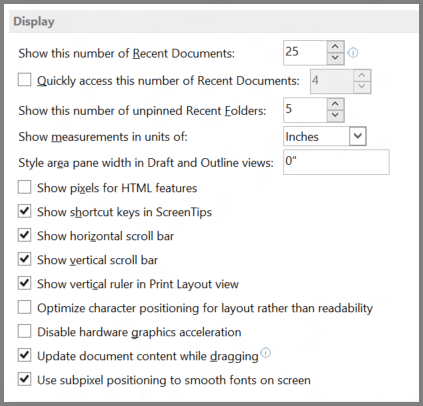
Di panel kanan yang menampilkan pengaturan "Advanced", gulir ke bawah sampai Anda menemukan bagian yang bertuliskan "Display" (Tampilan) atau "Show document content" (Tampilkan konten dokumen). Di dalam bagian ini, Anda akan menemukan opsi bernama "Show measurements in units of:" (Tampilkan pengukuran dalam satuan:).
Langkah 5: Pilih "Centimeters" (Sentimeter)
Di sebelah opsi "Show measurements in units of:", terdapat dropdown menu. Klik pada dropdown menu ini dan pilih "Centimeters" dari daftar satuan yang tersedia. Pilihan lain yang mungkin muncul adalah Inches (inci), Millimeters (milimeter), Points (poin), dan Picas (pika).
Langkah 6: Konfirmasi Perubahan
Setelah Anda memilih "Centimeters", klik tombol "OK" di bagian bawah jendela "Word Options" untuk menyimpan perubahan Anda.
Verifikasi Perubahan
Untuk memastikan bahwa perubahan Anda telah berhasil diterapkan, Anda dapat melakukan beberapa hal:
- Periksa Penggaris (Ruler): Jika penggaris horizontal dan vertikal Anda terlihat di layar, Anda akan melihat bahwa angka-angkanya sekarang ditampilkan dalam sentimeter. Jika penggaris tidak terlihat, Anda bisa mengaktifkannya dengan pergi ke tab "View" (Tampilan) dan mencentang kotak "Ruler" (Penggaris) di grup "Show" (Tampilkan).
- Periksa Pengaturan Tata Letak Halaman: Buka tab "Layout" (Tata Letak), lalu klik "Margins" (Margin). Saat Anda melihat pilihan margin yang telah ditentukan atau saat Anda membuka "Custom Margins" (Margin Kustom), angka-angka yang ditampilkan sekarang akan dalam sentimeter.
- Periksa Pengaturan Tab dan Indentasi: Coba atur tab atau indentasi pada paragraf. Angka yang muncul pada penggaris atau di dialog pengaturan paragraf akan dalam sentimeter.
Area Dokumen yang Dipengaruhi oleh Perubahan Satuan Pengukuran
Perubahan yang Anda buat pada opsi Word ini akan memengaruhi tampilan dan input satuan di berbagai area dalam dokumen Anda, termasuk:
- Margin Halaman: Pengaturan margin atas, bawah, kiri, dan kanan akan ditampilkan dan dapat diedit dalam sentimeter.
- Ukuran Kertas: Saat Anda mengatur ukuran kertas (misalnya, untuk A4 atau Letter), dimensi akan ditampilkan dalam sentimeter.
- Indentasi Paragraf: Indentasi pertama baris, indentasi kiri, dan indentasi kanan paragraf akan diukur dalam sentimeter.
- Tab Stops: Posisi tab stop yang Anda atur pada penggaris atau melalui dialog "Tabs" akan menggunakan sentimeter sebagai satuan.
- Ukuran Gambar dan Objek: Saat Anda menyisipkan gambar, bentuk, atau objek lain, dimensi yang ditampilkan di jendela properti atau saat Anda mengubah ukurannya akan dalam sentimeter.
- Pengaturan Kolom: Lebar kolom dan jarak antar kolom akan ditampilkan dalam sentimeter.
- Garis Pembatas dan Tabel: Lebar garis pembatas atau lebar kolom tabel juga akan mengikuti satuan yang Anda pilih.
- Pengaturan Penggaris (Ruler): Seperti yang disebutkan sebelumnya, penggaris yang ditampilkan di bagian atas dan samping dokumen akan menggunakan skala sentimeter.
Pentingnya Mengetahui Konversi Dasar
Meskipun mengubah pengaturan Word sangat membantu, terkadang Anda mungkin masih perlu melakukan konversi manual, terutama jika Anda mendapatkan spesifikasi dalam satuan lain atau jika Anda perlu berkomunikasi dengan seseorang yang masih menggunakan satuan inci.
Berikut adalah beberapa konversi dasar yang mungkin berguna:
- 1 inci = 2,54 sentimeter
- 1 sentimeter = sekitar 0,3937 inci
Anda bisa menggunakan kalkulator atau fitur konversi online jika perlu menghitung nilai secara spesifik.
Mengapa Pengaturan Ini Tidak Secara Otomatis Mengubah Semua Dokumen yang Ada?
Penting untuk dipahami bahwa perubahan pengaturan satuan pengukuran di Word Options bersifat global untuk semua dokumen yang Anda buka dan buat di instalasi Word Anda. Namun, jika Anda membuka dokumen yang dibuat oleh orang lain yang menggunakan satuan inci, atau dokumen yang sebelumnya Anda buat saat pengaturan masih dalam inci, tampilan satuan pada dokumen tersebut mungkin tetap terlihat seperti aslinya sampai Anda secara manual menyesuaikan elemen-elemen tersebut.
Namun, sebagian besar, Word akan menampilkan nilai-nilai tersebut dalam sentimeter berdasarkan pengaturan baru Anda. Jika Anda sebelumnya mengatur margin 1 inci, setelah mengubah ke sentimeter, Word akan menampilkannya sebagai sekitar 2,54 cm. Anda kemudian bisa memilih untuk mempertahankan nilai tersebut atau menyesuaikannya lagi ke angka sentimeter yang Anda inginkan.
Menyesuaikan Pengaturan Satuan untuk Kebutuhan Spesifik
Dalam beberapa kasus, Anda mungkin ingin mengubah satuan pengukuran hanya untuk elemen tertentu, bukan secara global. Word 2016 tidak secara langsung menawarkan opsi untuk mengubah satuan pengukuran per elemen (misalnya, hanya margin dalam cm tetapi tab dalam inci). Pengaturan yang dibahas di atas adalah pengaturan global untuk "pengukuran" di seluruh aplikasi.
Jika Anda memerlukan fleksibilitas yang lebih granular, Anda mungkin perlu:
- Menggunakan Konversi Manual: Jika Anda membutuhkan margin 1 inci tetapi tab 0,5 inci, Anda perlu mengonversi nilai tersebut ke sentimeter (2,54 cm dan 1,27 cm) dan memasukkannya secara manual.
- Menggunakan Template Khusus: Buat template dokumen Anda sendiri dengan pengaturan yang diinginkan dan simpan agar dapat digunakan kembali.
Pemecahan Masalah Umum
- Penggaris Masih Menampilkan Inci: Pastikan Anda telah mengklik "OK" setelah memilih "Centimeters" di jendela "Word Options". Coba tutup dan buka kembali Word, lalu buka dokumen Anda. Jika masalah berlanjut, terkadang restart komputer dapat membantu.
- Angka yang Tampil Tidak Tepat: Ingatlah bahwa konversi dari inci ke sentimeter (dan sebaliknya) sering kali menghasilkan angka desimal yang tidak bulat. Misalnya, 1/16 inci adalah sekitar 0,15875 cm. Word akan mencoba menampilkan nilai terdekat yang akurat.
- Perubahan Tidak Berlaku pada Dokumen Tertentu: Seperti yang disebutkan, dokumen lama atau yang dibuat oleh pengguna lain mungkin memiliki pengaturan yang "terkunci" atau terpengaruh oleh format yang lebih spesifik. Namun, secara umum, pengaturan opsi Word akan berlaku.
Kesimpulan
Mengubah satuan pengukuran dari inci ke sentimeter di Microsoft Word 2016 adalah langkah penting untuk meningkatkan kenyamanan, akurasi, dan efisiensi kerja Anda, terutama jika Anda beroperasi dalam lingkungan yang menggunakan sistem metrik. Dengan mengikuti langkah-langkah sederhana yang dijelaskan dalam panduan ini, Anda dapat dengan mudah menyesuaikan pengaturan Word Anda untuk mencerminkan preferensi satuan pengukuran Anda. Mulai dari margin halaman hingga ukuran objek, setiap elemen yang menggunakan satuan pengukuran di Word akan kini ditampilkan dan dapat diedit dalam sentimeter, membuat pengalaman mengolah kata Anda menjadi jauh lebih intuitif dan terkontrol. Jangan ragu untuk menerapkan perubahan ini dan rasakan perbedaannya dalam produktivitas Anda.
Tinggalkan Balasan