

File PDF telah menjadi format dokumen standar yang tak terpisahkan dari kehidupan digital kita. Fleksibilitasnya dalam menjaga format, keamanan, dan kemudahan berbagi menjadikannya pilihan utama. Namun, ada kalanya kita dihadapkan pada dokumen PDF yang merupakan hasil scan atau pindai. Dokumen semacam ini seringkali tidak dapat diedit secara langsung karena hanya berupa gambar teks, bukan teks yang bisa dipilih dan dimanipulasi. Kebutuhan untuk mengedit, menyalin, atau mengintegrasikan informasi dari PDF scan ke dalam dokumen Microsoft Word pun sering muncul.
Untungnya, era digital telah membekali kita dengan berbagai solusi canggih untuk mengatasi kendala ini. Proses mengubah PDF scan menjadi Word yang dapat diedit kini menjadi lebih mudah dan terjangkau. Artikel ini akan mengupas tuntas berbagai metode yang bisa Anda gunakan, mulai dari opsi gratis hingga profesional, serta memberikan tips dan trik agar hasil konversi Anda optimal.
Memahami Tantangan PDF Scan
Sebelum menyelami solusinya, penting untuk memahami mengapa PDF scan berbeda dari PDF yang dibuat secara digital. PDF digital dibuat langsung dari aplikasi pengolah kata atau program desain, sehingga teks di dalamnya dikenali sebagai karakter yang dapat diedit. Sebaliknya, PDF scan adalah representasi digital dari dokumen fisik yang telah dipindai. Kamera atau scanner menangkap gambar halaman, dan gambar inilah yang kemudian disimpan dalam format PDF. Akibatnya, teks dalam PDF scan hanyalah piksel gambar, bukan informasi teks yang dapat dibaca oleh komputer secara langsung.
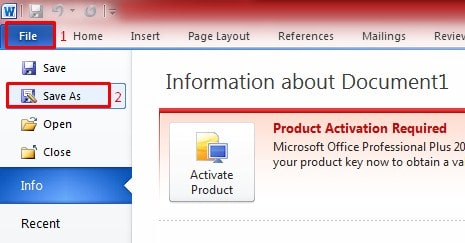
Tantangan utama dalam mengubah PDF scan menjadi Word adalah kebutuhan untuk melakukan Optical Character Recognition (OCR). OCR adalah teknologi yang memungkinkan komputer untuk "membaca" teks dari gambar. Semakin baik kualitas scan dan semakin jelas jenis huruf yang digunakan, semakin akurat hasil OCR. Faktor-faktor seperti resolusi gambar, pencahayaan saat scan, kejelasan tinta, dan bahkan sudut pemindaian dapat memengaruhi kualitas OCR.
Metode Mengubah PDF Scan Menjadi Word
Ada berbagai cara untuk mengubah PDF scan menjadi Word, masing-masing dengan kelebihan dan kekurangannya. Mari kita jelajahi beberapa metode yang paling populer dan efektif:
1. Menggunakan Fitur OCR pada Microsoft Word (Versi Terbaru)
Kabar baik bagi pengguna Microsoft Word versi terbaru (mulai dari Office 2013 ke atas) adalah adanya fitur OCR bawaan yang cukup mumpuni. Fitur ini memungkinkan Anda membuka file PDF langsung di Word, dan Word akan secara otomatis mencoba mengenali teks di dalamnya.
Cara Menggunakannya:
- Buka Microsoft Word.
- Klik File > Buka.
- Telusuri dan pilih file PDF scan yang ingin Anda ubah.
- Word akan menampilkan pesan peringatan bahwa PDF akan dikonversi menjadi dokumen Word yang dapat diedit. Klik OK.
- Tunggu proses konversi selesai. Tergantung pada ukuran dan kompleksitas file PDF, ini mungkin memerlukan beberapa saat.
- Setelah selesai, Anda dapat mulai mengedit dokumen tersebut.
Kelebihan:
- Gratis dan Mudah: Jika Anda sudah memiliki Microsoft Word, ini adalah solusi yang paling mudah diakses dan tidak memerlukan biaya tambahan.
- Terintegrasi: Prosesnya sangat mulus karena dilakukan langsung di dalam aplikasi yang sama.
- Cukup Akurat: Untuk dokumen dengan kualitas scan yang baik dan teks yang jelas, hasilnya bisa sangat memuaskan.
Kekurangan:
- Akurasi Bervariasi: Kualitas hasil OCR sangat bergantung pada kualitas scan. Dokumen buram, miring, atau dengan teks yang sangat kecil mungkin menghasilkan banyak kesalahan.
- Format Terpengaruh: Tata letak asli dokumen, seperti kolom, tabel, dan gambar, mungkin tidak selalu dipertahankan dengan sempurna. Anda mungkin perlu melakukan penyesuaian format secara manual.
- Hanya untuk Teks: Fitur ini fokus pada konversi teks. Elemen visual lain mungkin tidak terkonversi dengan baik.
2. Menggunakan Layanan Konversi PDF Online Gratis
Banyak situs web menawarkan layanan konversi PDF ke Word secara gratis. Layanan ini biasanya menggunakan teknologi OCR untuk mengenali teks dalam file PDF Anda.
Contoh Layanan Populer:
- Smallpdf: Salah satu platform online yang paling populer dan mudah digunakan. Mereka menawarkan berbagai alat PDF, termasuk konversi PDF ke Word.
- iLovePDF: Serupa dengan Smallpdf, iLovePDF menyediakan berbagai utilitas PDF gratis, termasuk konversi yang mendukung OCR.
- Adobe Acrobat Online: Adobe, pencipta format PDF, juga menawarkan alat konversi online gratis yang bekerja dengan baik.
- OnlineOCR.net: Situs ini secara khusus berfokus pada konversi dokumen berbasis gambar, termasuk PDF scan, ke berbagai format teks.
Cara Menggunakannya (Umum):
- Buka situs web layanan konversi pilihan Anda.
- Cari opsi "PDF ke Word" atau "Convert PDF to Word".
- Unggah file PDF scan Anda ke platform mereka.
- Pilih opsi OCR (jika tersedia) untuk memastikan teks dapat dikenali. Beberapa situs mungkin otomatis mengaktifkan OCR untuk file scan.
- Klik tombol "Konversi" atau "Mulai".
- Tunggu proses selesai, lalu unduh file Word yang telah dikonversi.
Kelebihan:
- Gratis: Mayoritas layanan ini gratis untuk penggunaan dasar.
- Aksesibilitas: Dapat diakses dari perangkat apa pun yang terhubung ke internet, tanpa perlu menginstal perangkat lunak.
- Cepat: Proses konversi biasanya cukup cepat.
Kekurangan:
- Privasi dan Keamanan: Mengunggah dokumen sensitif ke platform online gratis bisa menjadi risiko privasi. Pastikan Anda membaca kebijakan privasi mereka.
- Batasan Ukuran File/Jumlah Konversi: Layanan gratis seringkali memiliki batasan pada ukuran file yang dapat diunggah atau jumlah konversi yang dapat dilakukan per hari.
- Kualitas OCR Bervariasi: Akurasi OCR dapat berbeda antar penyedia layanan.
- Iklan dan Pop-up: Situs gratis seringkali menampilkan iklan yang dapat mengganggu.
3. Menggunakan Perangkat Lunak Desktop Profesional (Adobe Acrobat Pro DC, Abbyy FineReader, dll.)
Untuk kebutuhan yang lebih serius, konversi yang lebih akurat, atau penanganan dokumen dalam jumlah besar, berinvestasi pada perangkat lunak desktop profesional adalah pilihan terbaik. Perangkat lunak seperti Adobe Acrobat Pro DC dan Abbyy FineReader adalah pemimpin pasar dalam hal kemampuan OCR dan manipulasi PDF.
Adobe Acrobat Pro DC:
Adobe Acrobat Pro DC tidak hanya untuk membuat dan mengedit PDF, tetapi juga memiliki kemampuan OCR yang sangat canggih.
Cara Menggunakannya:
- Buka file PDF scan di Adobe Acrobat Pro DC.
- Pilih Edit PDF di panel kanan.
- Klik Perbaiki Teks dan Gambar. Acrobat akan secara otomatis menjalankan OCR jika mendeteksi bahwa dokumen tersebut berbasis gambar. Jika tidak, Anda dapat memilih Kenali Teks dari menu Edit PDF.
- Setelah OCR selesai, Anda dapat menyimpan file sebagai dokumen Word (.docx). Pilih File > Ekspor ke > Microsoft Word > Dokumen Word.
Abbyy FineReader:
Abbyy FineReader dikenal luas sebagai salah satu perangkat lunak OCR terbaik di dunia. Perangkat lunak ini dirancang khusus untuk mengenali teks dari dokumen yang dipindai dengan akurasi tinggi.
Cara Menggunakannya:
- Buka Abbyy FineReader.
- Pilih Buka File dan pilih PDF scan Anda.
- FineReader akan secara otomatis mendeteksi bahasa dan menjalankan proses OCR. Anda bisa memilih bahasa lain jika diperlukan.
- Setelah teks dikenali, Anda dapat langsung menyimpannya sebagai dokumen Word. Pilih File > Simpan Sebagai dan pilih format Microsoft Word (.docx). Anda juga dapat memilih untuk mengekspor hanya teks atau mempertahankan tata letak.
Kelebihan:
- Akurasi Tertinggi: Perangkat lunak profesional menawarkan tingkat akurasi OCR terbaik, bahkan untuk dokumen yang sulit.
- Preservasi Tata Letak: Mampu mempertahankan format, tabel, kolom, dan gambar dengan lebih baik dibandingkan metode gratis.
- Fitur Tambahan: Menawarkan berbagai fitur canggih untuk mengedit, membandingkan, dan mengelola dokumen PDF.
- Keamanan Data: Data Anda tetap tersimpan di komputer Anda, tidak perlu diunggah ke server eksternal.
- Untuk Penggunaan Massal: Ideal untuk organisasi atau individu yang sering bekerja dengan dokumen PDF scan.
Kekurangan:
- Biaya: Perangkat lunak ini memerlukan pembelian lisensi, yang bisa jadi cukup mahal.
- Perlu Instalasi: Membutuhkan instalasi pada komputer Anda.
4. Menggunakan Google Drive/Google Docs
Google Drive juga menawarkan cara gratis untuk mengonversi PDF scan menjadi teks yang dapat diedit melalui Google Docs.
Cara Menggunakannya:
- Unggah file PDF scan Anda ke Google Drive.
- Klik kanan pada file PDF di Google Drive.
- Pilih Buka dengan > Google Dokumen.
- Google Docs akan secara otomatis mencoba melakukan OCR pada PDF dan membukanya sebagai dokumen baru yang dapat diedit.
- Setelah dokumen terbuka di Google Docs, Anda dapat menyalin teksnya atau menyimpannya kembali dalam format Word. Pilih File > Unduh > Microsoft Word (.docx).
Kelebihan:
- Gratis: Sepenuhnya gratis jika Anda memiliki akun Google.
- Akses Mudah: Dapat diakses dari mana saja selama ada koneksi internet.
- Integrasi dengan Ekosistem Google: Cocok bagi pengguna yang sudah terbiasa dengan Google Workspace.
Kekurangan:
- Akurasi Terbatas: Akurasi OCR mungkin tidak sebaik solusi profesional, terutama untuk dokumen yang kompleks atau berkualitas rendah.
- Format Sering Berubah: Tata letak asli dokumen seringkali hilang atau berubah drastis saat dikonversi ke Google Docs.
- Ukuran File Terbatas: Mungkin ada batasan pada ukuran file PDF yang dapat diproses.
Tips untuk Hasil Konversi yang Optimal
Apapun metode yang Anda pilih, beberapa tips berikut dapat membantu memaksimalkan akurasi dan kualitas hasil konversi PDF scan ke Word:
- Periksa Kualitas Scan Asli: Semakin baik kualitas scan awal, semakin baik hasil OCR. Pastikan dokumen dipindai dengan resolusi yang memadai (minimal 300 dpi disarankan) dan dalam format yang jelas. Hindari scan yang buram, miring, atau memiliki bayangan.
- Pilih Bahasa yang Tepat: Saat menggunakan alat OCR, pastikan Anda memilih bahasa yang benar sesuai dengan teks dalam dokumen. Ini sangat krusial untuk akurasi pengenalan karakter.
- Bersihkan Dokumen Sebelum Scan (Jika Memungkinkan): Jika Anda memiliki akses ke dokumen fisik, pastikan tidak ada noda, lipatan, atau bagian yang terhalang sebelum memindainya.
- Perhatikan Tata Letak Dokumen: Dokumen dengan tata letak yang sederhana (satu kolom teks) akan lebih mudah dikonversi dibandingkan dokumen yang kompleks dengan banyak kolom, tabel, atau gambar.
- Lakukan Pemeriksaan Ulang dan Koreksi Manual: Hampir tidak ada alat OCR yang 100% sempurna. Selalu luangkan waktu untuk memeriksa kembali dokumen Word yang dihasilkan. Perhatikan kesalahan ejaan, karakter yang salah dikenali, atau format yang berantakan. Lakukan koreksi manual sesuai kebutuhan.
- Gunakan Alat yang Tepat untuk Tugas yang Tepat:
- Untuk dokumen scan sederhana dan sesekali, Microsoft Word atau layanan online gratis sudah cukup.
- Untuk dokumen penting, seringkali, atau membutuhkan akurasi tinggi dan pelestarian format, investasi pada perangkat lunak profesional seperti Adobe Acrobat Pro atau Abbyy FineReader sangat direkomendasikan.
- Format Ulang Sesuai Kebutuhan: Setelah konversi, Anda mungkin perlu melakukan penyesuaian format ulang agar dokumen Word terlihat rapi dan sesuai dengan keinginan Anda. Ini termasuk mengatur ulang font, spasi, margin, dan posisi gambar.
Kesimpulan
Mengubah PDF scan menjadi dokumen Word yang dapat diedit bukanlah lagi tugas yang rumit. Dengan berbagai metode yang tersedia, mulai dari fitur bawaan di Microsoft Word, layanan online gratis, hingga perangkat lunak profesional, Anda dapat memilih solusi yang paling sesuai dengan kebutuhan, anggaran, dan tingkat urgensi Anda.
Ingatlah bahwa kualitas hasil konversi sangat bergantung pada kualitas dokumen scan awal dan teknologi OCR yang digunakan. Dengan sedikit kesabaran, pemilihan alat yang tepat, dan pemeriksaan ulang yang cermat, Anda dapat dengan efektif mengubah dokumen PDF scan Anda menjadi format yang dapat dimanipulasi, menghemat waktu dan tenaga dalam proses pengelolaan dokumen. Jadi, jangan biarkan PDF scan menghalangi produktivitas Anda, manfaatkan teknologi yang ada dan ubah dokumen Anda menjadi format yang lebih fungsional.
Tinggalkan Balasan