

Dalam dunia pengolahan dokumen, Microsoft Word adalah salah satu alat yang paling dominan. Fleksibilitasnya memungkinkan pengguna untuk membuat segala jenis dokumen, mulai dari surat sederhana hingga laporan ilmiah yang kompleks. Namun, bagi sebagian pengguna, terutama mereka yang terbiasa dengan sistem metrik, satuan pengukuran default Word yang seringkali menggunakan inci bisa menjadi sedikit membingungkan.
Mengubah pengaturan satuan pengukuran dari inci ke sentimeter (cm) di Microsoft Word bukan hanya masalah preferensi, tetapi juga penting untuk akurasi dan konsistensi, terutama jika Anda bekerja dengan dokumen yang akan dicetak, diterjemahkan, atau dibagikan dengan kolega di berbagai belahan dunia yang menggunakan sistem metrik. Artikel ini akan memandu Anda langkah demi langkah untuk melakukan perubahan ini, beserta tips dan trik tambahan agar pengalaman Anda menggunakan Word semakin nyaman dan efisien.
Mengapa Mengubah Satuan Pengukuran Penting?
Sebelum kita masuk ke cara melakukannya, mari kita pahami mengapa perubahan ini penting:
- Akurasi dan Konsistensi: Jika Anda merancang dokumen untuk dicetak, margin, ukuran kertas, dan indentasi yang diukur dalam inci mungkin sulit diinterpretasikan secara akurat oleh orang lain yang terbiasa dengan sentimeter. Menggunakan sentimeter memastikan bahwa dimensi dokumen Anda dipahami secara universal.
- Kemudahan Penggunaan: Bagi banyak orang di luar Amerika Serikat, sentimeter adalah satuan pengukuran yang umum digunakan dalam kehidupan sehari-hari dan di lingkungan profesional. Menggunakan sentimeter di Word akan membuat proses penyesuaian tata letak terasa lebih intuitif dan alami.
- Kolaborasi Internasional: Saat berkolaborasi dengan rekan kerja atau klien dari negara lain, menyelaraskan satuan pengukuran dapat mencegah kesalahpahaman yang dapat berujung pada kesalahan tata letak atau desain yang signifikan.
- Desain Cetak: Jika Anda bekerja dengan desainer grafis atau percetakan yang menggunakan standar metrik, menyediakan dimensi dalam sentimeter akan mempermudah mereka dalam proses produksi.
Langkah-Langkah Mengubah Pengaturan Word dari Inci ke Centimeter
Proses mengubah satuan pengukuran di Microsoft Word relatif sederhana dan dapat dilakukan melalui pengaturan opsi Word. Berikut adalah panduan terperinci untuk berbagai versi Word yang umum digunakan:
Untuk Microsoft Word 2019, 2021, dan Microsoft 365:
- Buka Microsoft Word: Mulai dengan membuka dokumen Word yang sedang Anda kerjakan atau dokumen baru.
- Akses Opsi Word:
- Klik tab "File" yang biasanya terletak di sudut kiri atas layar.
- Dari menu navigasi di sebelah kiri, pilih "Options" (Opsi). Ini biasanya terletak di bagian bawah daftar.
- Pilih Kategori "Advanced":
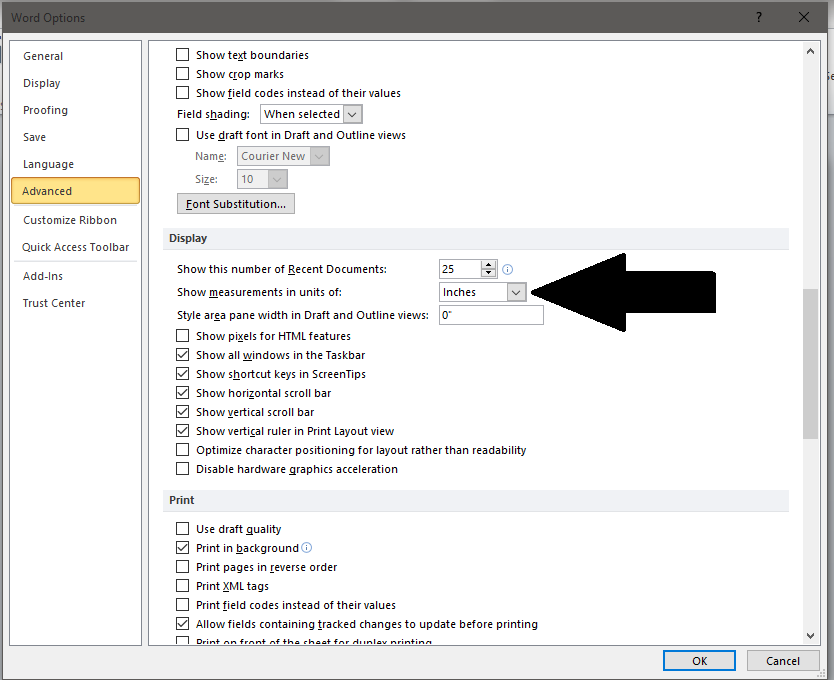
- Di jendela "Word Options" yang muncul, cari dan klik kategori "Advanced" (Tingkat Lanjut) di bilah sisi kiri.
- Temukan Bagian "Display":
- Gulir ke bawah di bagian "Advanced" hingga Anda menemukan bagian yang berjudul "Show measurements in units of:" (Tampilkan pengukuran dalam satuan:).
- Pilih "Centimeters":
- Di sebelah "Show measurements in units of:", Anda akan melihat menu tarik-turun. Klik pada menu tersebut.
- Dari daftar opsi yang muncul (seperti Inches, Centimeters, Millimeters, Points, Picas), pilih "Centimeters".
- Simpan Perubahan:
- Setelah Anda memilih "Centimeters", klik tombol "OK" di bagian bawah jendela "Word Options" untuk menyimpan perubahan Anda.
Setelah Anda mengklik "OK", semua pengukuran di dokumen Anda, termasuk margin, indentasi, ukuran kolom, dan ukuran objek lainnya, akan secara otomatis diperbarui dari inci menjadi sentimeter.
Untuk Microsoft Word 2016:
Langkah-langkahnya hampir identik dengan versi yang lebih baru:
- Buka Microsoft Word.
- Klik tab "File".
- Pilih "Options".
- Di jendela "Word Options", pilih "Advanced" dari bilah sisi kiri.
- Gulir ke bawah ke bagian "Show measurements in units of:".
- Ubah satuan dari menu tarik-turun menjadi "Centimeters".
- Klik "OK".
Untuk Microsoft Word 2013:
Prosesnya sedikit berbeda dalam penamaan menu, tetapi esensinya sama:
- Buka Microsoft Word.
- Klik tab "File".
- Pilih "Options".
- Di jendela "Word Options", pilih "Display" dari bilah sisi kiri.
- Di bagian "Page display options", cari opsi "Show measurements in units of:".
- Ubah satuan dari menu tarik-turun menjadi "Centimeters".
- Klik "OK".
Catatan: Dalam Word 2013, opsi satuan pengukuran berada di bawah kategori "Display" alih-alih "Advanced". Namun, di versi-versi yang lebih baru, opsi ini dipindahkan ke "Advanced" untuk menyatukan pengaturan tampilan.
Untuk Microsoft Word 2010:
- Buka Microsoft Word.
- Klik tab "File".
- Pilih "Options".
- Di jendela "Word Options", pilih "Advanced" dari bilah sisi kiri.
- Gulir ke bawah ke bagian "Show measurements in units of:".
- Ubah satuan dari menu tarik-turun menjadi "Centimeters".
- Klik "OK".
Untuk Pengguna Mac (Word for Mac):
Bagi pengguna Mac, prosesnya sedikit berbeda karena tata letak menu:
- Buka Microsoft Word.
- Klik pada menu "Word" di bilah menu atas (di sebelah logo Apple).
- Pilih "Preferences".
- Di jendela "Word Preferences", cari dan klik "General" (Umum) di bawah kategori "Authoring and Proofing Tools" (Alat Penulisan dan Koreksi).
- Di bagian "General", Anda akan menemukan opsi "Measurement units" (Satuan pengukuran).
- Klik menu tarik-turun di sebelah "Measurement units" dan pilih "Centimeters".
- Tutup jendela "Word Preferences" dengan mengklik tombol silang di sudut kiri atas. Perubahan akan tersimpan secara otomatis.
Verifikasi Perubahan
Setelah Anda melakukan perubahan, cara terbaik untuk memverifikasinya adalah dengan memeriksa beberapa elemen tata letak:
- Margin Halaman: Pergi ke tab "Layout" (Tata Letak) > "Margins" (Margin). Lihat pengaturan margin di sana; seharusnya sekarang ditampilkan dalam sentimeter.
- Penggaris (Ruler): Jika penggaris Anda tidak terlihat, Anda bisa mengaktifkannya melalui tab "View" (Tampilan) > centang kotak "Ruler" (Penggaris). Periksa skala pada penggaris di bagian atas dan samping halaman; Anda seharusnya melihat penanda dalam sentimeter.
- Indentasi: Saat Anda memformat paragraf, coba sesuaikan indentasi kiri atau kanan. Nilai yang Anda masukkan akan dalam sentimeter.
- Ukuran Gambar atau Bentuk: Jika Anda menyisipkan gambar atau bentuk, saat Anda memilihnya, panel "Format" atau tab yang relevan akan menampilkan dimensi dalam sentimeter.
Tips Tambahan dan Pertimbangan
- Perubahan Bersifat Global: Pengaturan ini bersifat global untuk semua dokumen Word Anda di komputer tersebut. Anda tidak perlu mengulanginya untuk setiap dokumen baru.
- Kembali ke Inci: Jika Anda perlu kembali ke satuan inci, cukup ulangi langkah-langkah di atas dan pilih "Inches" dari menu tarik-turun.
- Satuan Lain: Selain inci dan sentimeter, Word juga mendukung milimeter, poin, dan pica. Anda bisa memilih satuan mana pun yang paling sesuai dengan kebutuhan Anda.
- Dokumen yang Sudah Ada: Perubahan satuan pengukuran akan memengaruhi tampilan dan pengaturan dokumen yang sudah ada. Namun, dimensi fisik konten Anda tidak akan berubah; hanya cara pengukurannya ditampilkan.
- Konversi Otomatis: Word akan secara otomatis mengonversi nilai dari inci ke sentimeter (dan sebaliknya) saat Anda mengubah satuan. Misalnya, jika Anda memiliki margin 1 inci dan mengubah satuan ke cm, Word akan menampilkannya sebagai sekitar 2.54 cm.
- Akurasi Konversi: Perlu diingat bahwa konversi dari inci ke sentimeter terkadang melibatkan desimal yang panjang (1 inci = 2.54 cm). Penggunaan sentimeter mungkin memberikan angka yang lebih mudah dikelola dalam beberapa kasus.
- Fokus pada Kebutuhan: Pilihlah satuan pengukuran yang paling logis untuk audiens dan tujuan dokumen Anda. Jika mayoritas audiens Anda menggunakan sistem metrik, sentimeter adalah pilihan yang tepat.
- Perbedaan Versi: Meskipun langkah-langkahnya serupa, tampilan menu atau lokasi opsi mungkin sedikit berbeda antar versi Word. Jika Anda kesulitan menemukan opsi, coba cari di kategori "Advanced" atau "General" di pengaturan Word Anda.
Kesimpulan
Mengubah satuan pengukuran di Microsoft Word dari inci ke sentimeter adalah penyesuaian kecil namun berdampak besar yang dapat meningkatkan akurasi, kemudahan penggunaan, dan efektivitas kolaborasi Anda. Dengan mengikuti panduan langkah demi langkah di atas, Anda dapat dengan mudah menyesuaikan pengaturan Word Anda agar sesuai dengan preferensi dan kebutuhan metrik Anda. Ini adalah langkah sederhana yang akan membuat proses pembuatan dokumen Anda menjadi lebih lancar dan akurat, terutama ketika berhadapan dengan standar internasional atau kebutuhan pencetakan yang spesifik. Luangkan waktu sejenak untuk menavigasi opsi Word Anda, dan nikmati pengalaman pengolahan dokumen yang lebih intuitif dalam satuan yang paling Anda pahami.
Tinggalkan Balasan