

Microsoft Word, sebagai perangkat lunak pengolah kata yang paling populer di dunia, menawarkan fleksibilitas yang luar biasa dalam mengatur tampilan dokumen Anda. Salah satu aspek penting dari pengaturan ini adalah pemilihan jenis kertas yang tepat. Meskipun A4 adalah ukuran standar yang paling umum digunakan, ada kalanya Anda perlu menggunakan jenis kertas lain untuk memenuhi kebutuhan spesifik, seperti mencetak amplop, membuat brosur, atau menyesuaikan dokumen untuk presentasi khusus.
Artikel ini akan memandu Anda secara komprehensif tentang cara mengubah jenis kertas A4 di Microsoft Word, mencakup berbagai metode, pertimbangan penting, dan tips untuk memastikan hasil cetak yang optimal.
Mengapa Perlu Mengubah Jenis Kertas A4?
Sebelum kita membahas langkah-langkahnya, mari kita pahami mengapa Anda mungkin perlu mengubah jenis kertas A4:
- Mencetak Amplop: Amplop memiliki ukuran yang berbeda dari A4. Word memungkinkan Anda memilih ukuran amplop yang sesuai agar alamat dan informasi lainnya tercetak dengan benar.
- Membuat Brosur dan Flyer: Brosur dan flyer seringkali menggunakan ukuran kertas yang lebih kecil atau memiliki lipatan khusus. Mengubah jenis kertas memungkinkan Anda mendesain dan mencetak dengan format yang tepat.
- Mencetak Foto: Kertas foto biasanya memiliki ukuran yang berbeda dan membutuhkan pengaturan khusus agar foto tercetak dengan kualitas terbaik.
- Menyesuaikan Dokumen untuk Presentasi: Untuk presentasi, Anda mungkin ingin menggunakan kertas berukuran legal atau letter agar dokumen terlihat lebih profesional dan mudah dibaca.
- Mencetak pada Kertas Label: Kertas label hadir dalam berbagai ukuran dan tata letak. Word memungkinkan Anda memilih jenis kertas label yang sesuai agar informasi tercetak dengan tepat pada setiap label.
- Mencetak Dokumen dengan Ukuran Kustom: Jika Anda memiliki kebutuhan khusus, Anda dapat membuat ukuran kertas kustom sesuai dengan dimensi yang Anda inginkan.
Metode Utama Mengubah Jenis Kertas A4 di Word
Ada beberapa cara untuk mengubah jenis kertas A4 di Microsoft Word. Berikut adalah dua metode yang paling umum dan efektif:
1. Mengubah Jenis Kertas Melalui Tab "Layout" (Tata Letak):
Metode ini adalah cara paling langsung untuk mengubah jenis kertas secara keseluruhan untuk seluruh dokumen.
-
Langkah 1: Buka Tab "Layout" (Tata Letak)
- Buka dokumen Word yang ingin Anda ubah jenis kertasnya.
- Pada ribbon di bagian atas jendela Word, klik tab "Layout" (atau "Tata Letak" dalam beberapa versi Word).
-
Langkah 2: Temukan Grup "Page Setup" (Pengaturan Halaman)
- Di dalam tab "Layout," cari grup "Page Setup" (Pengaturan Halaman). Grup ini biasanya terletak di sudut kiri atas ribbon.
-
Langkah 3: Klik Tombol "Size" (Ukuran)
- Di dalam grup "Page Setup," Anda akan melihat tombol "Size" (Ukuran). Klik tombol ini untuk membuka daftar pilihan ukuran kertas yang tersedia.
-
Langkah 4: Pilih Jenis Kertas yang Diinginkan
- Daftar yang muncul akan menampilkan berbagai pilihan ukuran kertas, termasuk Letter, Legal, A3, A5, Executive, dan banyak lagi. Gulir daftar dan pilih jenis kertas yang sesuai dengan kebutuhan Anda.
- Jika Anda tidak menemukan ukuran yang Anda cari, Anda dapat memilih opsi "More Paper Sizes…" (Ukuran Kertas Lainnya…) untuk menentukan ukuran kertas kustom.
-
Langkah 5: Konfirmasi Perubahan
- Setelah Anda memilih jenis kertas yang diinginkan, Word akan secara otomatis menyesuaikan tata letak dokumen Anda agar sesuai dengan ukuran kertas yang baru.
- Perhatikan bahwa perubahan ini akan memengaruhi seluruh dokumen.
2. Mengubah Jenis Kertas Melalui Kotak Dialog "Page Setup" (Pengaturan Halaman):
Metode ini menawarkan kontrol yang lebih detail atas pengaturan halaman, termasuk jenis kertas, margin, dan orientasi.
-
Langkah 1: Buka Kotak Dialog "Page Setup" (Pengaturan Halaman)
- Ada beberapa cara untuk membuka kotak dialog "Page Setup":
- Melalui Tab "Layout" (Tata Letak): Di dalam grup "Page Setup," klik panah kecil di sudut kanan bawah grup untuk membuka kotak dialog.
- Melalui Menu "File" (Berkas): Klik tab "File" (Berkas) di sudut kiri atas jendela Word, lalu pilih "Print" (Cetak). Di bagian bawah layar pratinjau, klik "Page Setup" (Pengaturan Halaman).
- Ada beberapa cara untuk membuka kotak dialog "Page Setup":
-
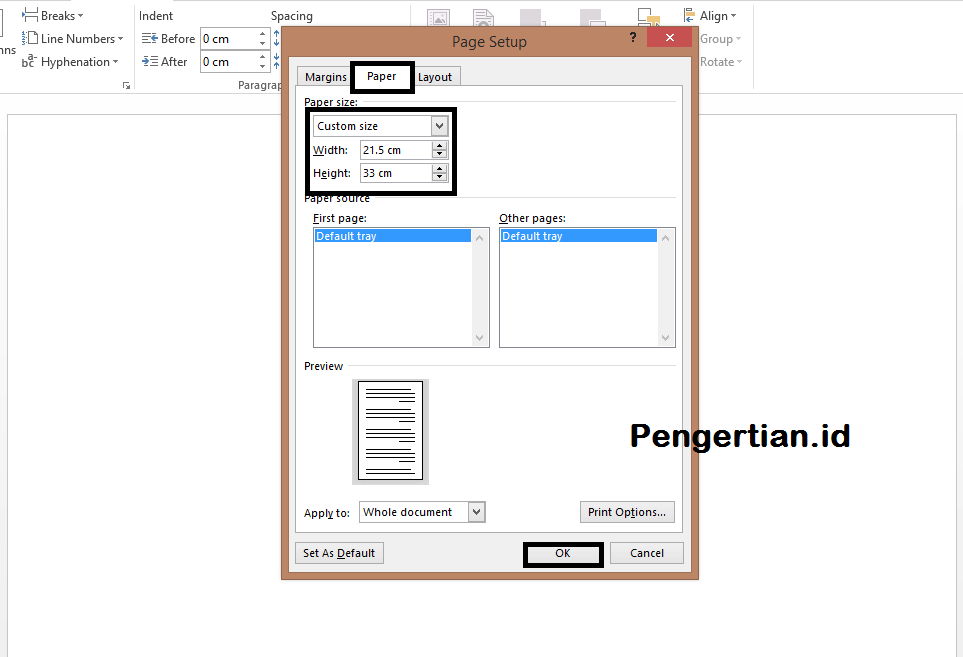
Langkah 2: Pilih Tab "Paper" (Kertas)
- Di dalam kotak dialog "Page Setup," Anda akan melihat beberapa tab. Klik tab "Paper" (Kertas).
-
Langkah 3: Pilih Jenis Kertas yang Diinginkan
- Pada bagian "Paper size" (Ukuran kertas), klik dropdown menu dan pilih jenis kertas yang sesuai dengan kebutuhan Anda.
- Jika Anda tidak menemukan ukuran yang Anda cari, Anda dapat memilih opsi "Custom size" (Ukuran khusus) untuk menentukan ukuran kertas kustom.
-
Langkah 4: Sesuaikan Pengaturan Lain (Opsional)
- Di dalam kotak dialog "Page Setup," Anda juga dapat menyesuaikan pengaturan lain seperti margin, orientasi (portrait atau landscape), dan tata letak header/footer.
-
Langkah 5: Terapkan Perubahan
- Setelah Anda menyesuaikan semua pengaturan yang diinginkan, klik tombol "OK" untuk menerapkan perubahan.
- Anda akan melihat bahwa tata letak dokumen Anda telah disesuaikan agar sesuai dengan jenis kertas yang baru.
Tips dan Pertimbangan Penting
- Pratinjau Sebelum Mencetak: Selalu pratinjau dokumen Anda sebelum mencetak untuk memastikan bahwa tata letaknya sesuai dengan yang Anda harapkan. Gunakan fitur "Print Preview" (Pratinjau Cetak) di menu "File" (Berkas) untuk melihat bagaimana dokumen Anda akan terlihat saat dicetak.
- Periksa Pengaturan Printer: Pastikan bahwa pengaturan printer Anda sesuai dengan jenis kertas yang Anda pilih di Word. Beberapa printer mungkin memerlukan pengaturan khusus untuk mencetak pada jenis kertas tertentu.
- Gunakan Fitur "Sections" (Bagian): Jika Anda ingin menggunakan jenis kertas yang berbeda dalam dokumen yang sama, Anda dapat menggunakan fitur "Sections" (Bagian) di Word. Fitur ini memungkinkan Anda membagi dokumen menjadi beberapa bagian dan menerapkan pengaturan halaman yang berbeda untuk setiap bagian. Untuk menyisipkan bagian baru, buka tab "Layout" (Tata Letak), klik "Breaks" (Pemisah), lalu pilih jenis pemisah yang sesuai (misalnya, "Next Page" (Halaman Berikutnya) untuk memulai bagian baru di halaman baru).
- Perhatikan Margin: Saat mengubah jenis kertas, perhatikan margin dokumen Anda. Margin yang terlalu kecil dapat menyebabkan teks terpotong saat dicetak. Sesuaikan margin sesuai kebutuhan agar dokumen terlihat rapi dan profesional.
- Gunakan Template: Jika Anda sering menggunakan jenis kertas yang sama, pertimbangkan untuk membuat template Word dengan pengaturan halaman yang sudah dikonfigurasi. Ini akan menghemat waktu dan usaha Anda di masa mendatang.
- Eksperimen dengan Ukuran Kustom: Jangan takut untuk bereksperimen dengan ukuran kertas kustom. Word memungkinkan Anda menentukan dimensi kertas yang tepat sesuai dengan kebutuhan Anda.
- Perbarui Driver Printer: Pastikan bahwa driver printer Anda sudah diperbarui ke versi terbaru. Driver yang kedaluwarsa dapat menyebabkan masalah kompatibilitas dengan Word dan menghasilkan hasil cetak yang tidak terduga.
Kesimpulan
Mengubah jenis kertas A4 di Microsoft Word adalah keterampilan penting yang memungkinkan Anda membuat dokumen yang disesuaikan dengan berbagai kebutuhan. Dengan mengikuti panduan langkah demi langkah dan tips yang telah diuraikan di atas, Anda dapat dengan mudah menguasai seni ini dan menghasilkan dokumen yang terlihat profesional dan berkualitas tinggi. Ingatlah untuk selalu memeriksa pratinjau sebelum mencetak dan memastikan bahwa pengaturan printer Anda sesuai dengan jenis kertas yang Anda pilih. Dengan sedikit latihan, Anda akan menjadi ahli dalam mengatur jenis kertas di Word dan menciptakan dokumen yang sempurna untuk setiap kesempatan.
Tinggalkan Balasan