

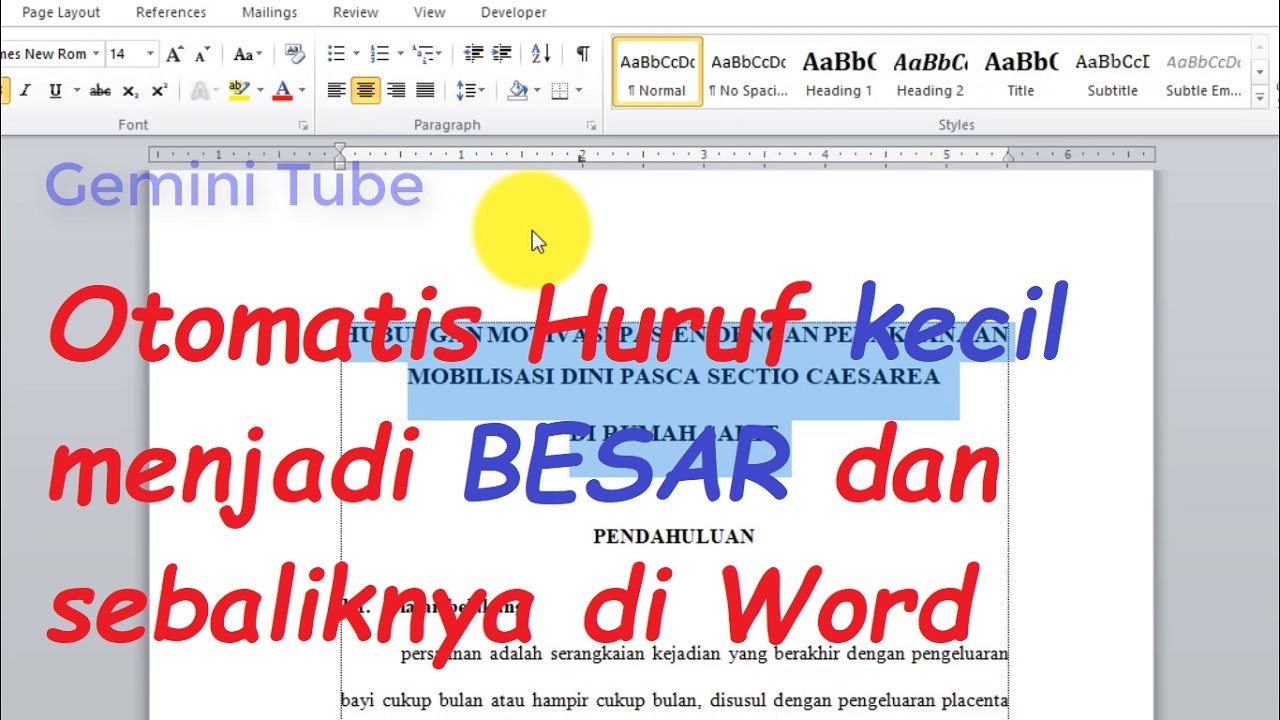
Microsoft Word adalah alat yang tak tergantikan bagi jutaan orang di seluruh dunia untuk menulis, mengedit, dan memformat dokumen. Namun, seringkali, kita terjebak dalam tugas-tugas manual yang berulang, seperti mengubah jenis huruf (font) secara manual di seluruh dokumen. Proses ini tidak hanya memakan waktu, tetapi juga rentan terhadap kesalahan, terutama dalam dokumen yang panjang dan kompleks.
Kabar baiknya, Word menawarkan berbagai cara untuk mengotomatiskan perubahan jenis huruf, sehingga Anda dapat meningkatkan produktivitas, memastikan konsistensi visual, dan fokus pada konten yang sebenarnya. Artikel ini akan membahas secara mendalam berbagai metode untuk mengubah jenis huruf secara otomatis di Word, mulai dari penggunaan Styles, Find and Replace, Macros, hingga Add-ins. Dengan menguasai teknik-teknik ini, Anda akan dapat mengelola font dengan lebih efisien dan profesional.
I. Pentingnya Konsistensi Font dalam Dokumen
Sebelum kita membahas metode otomatisasi, penting untuk memahami mengapa konsistensi font sangat penting dalam dokumen profesional:
- Profesionalisme: Dokumen dengan font yang seragam dan mudah dibaca menciptakan kesan profesional dan kredibel.
- Keterbacaan: Pemilihan font yang tepat dan konsisten meningkatkan keterbacaan dan pemahaman teks.
- Branding: Penggunaan font tertentu yang sesuai dengan identitas merek membantu memperkuat citra perusahaan.
- Struktur Dokumen: Font yang berbeda dapat digunakan untuk membedakan berbagai elemen dokumen, seperti judul, subjudul, dan isi teks, sehingga mempermudah navigasi.
- Efisiensi: Konsistensi font mengurangi kebutuhan untuk memeriksa dan memperbaiki format secara manual, menghemat waktu dan tenaga.
II. Metode Otomatisasi Font di Word: Panduan Langkah Demi Langkah
Berikut adalah beberapa metode yang dapat Anda gunakan untuk mengubah jenis huruf secara otomatis di Word:
1. Menggunakan Styles (Gaya): Metode Paling Direkomendasikan
Styles adalah fitur yang paling kuat dan direkomendasikan untuk mengelola format, termasuk font, di Word. Styles memungkinkan Anda untuk menentukan format untuk berbagai elemen dokumen, seperti judul, subjudul, paragraf, dan kutipan. Ketika Anda mengubah style, semua elemen yang menggunakan style tersebut akan diperbarui secara otomatis.
- Memahami Konsep Styles: Styles pada dasarnya adalah kumpulan format yang disimpan dengan nama tertentu. Word sudah menyediakan beberapa style bawaan, seperti "Normal," "Heading 1," "Heading 2," dan "Quote." Anda juga dapat membuat style kustom sesuai kebutuhan.
- Mengubah Style yang Sudah Ada:
- Melalui Ribbon:
- Pada tab "Home" (Beranda), di grup "Styles" (Gaya), klik kanan pada style yang ingin Anda ubah (misalnya, "Normal").
- Pilih "Modify…" (Modifikasi…).
- Di jendela "Modify Style" (Modifikasi Gaya), Anda dapat mengubah berbagai aspek format, termasuk font, ukuran font, warna, dan spasi.
- Pada bagian "Formatting" (Format), pilih font yang Anda inginkan dari daftar dropdown "Font."
- Atur ukuran font, gaya (bold, italic, underline), dan warna sesuai kebutuhan.
- Di bagian bawah jendela, perhatikan opsi "Add to the Styles gallery" (Tambahkan ke galeri Gaya) dan "Automatically update" (Perbarui secara otomatis). Opsi "Automatically update" akan memastikan bahwa perubahan pada style akan diterapkan secara otomatis ke semua elemen yang menggunakan style tersebut di masa depan.
- Klik "OK" untuk menyimpan perubahan.
- Melalui Dialog "Styles" (Gaya):
- Pada tab "Home" (Beranda), di grup "Styles" (Gaya), klik panah kecil di sudut kanan bawah untuk membuka panel "Styles" (Gaya).
- Arahkan kursor ke style yang ingin Anda ubah, klik panah dropdown yang muncul, dan pilih "Modify…" (Modifikasi…).
- Lanjutkan dengan langkah 3-7 seperti di atas.
- Melalui Ribbon:
- Membuat Style Kustom:
- Pada tab "Home" (Beranda), di grup "Styles" (Gaya), klik panah kecil di sudut kanan bawah untuk membuka panel "Styles" (Gaya).
- Klik tombol "New Style" (Gaya Baru) di bagian bawah panel.
- Di jendela "Create New Style from Formatting" (Buat Gaya Baru dari Format), berikan nama untuk style Anda di kotak "Name" (Nama).
- Pilih jenis style yang Anda inginkan dari daftar dropdown "Style type" (Jenis gaya). Pilihan yang paling umum adalah "Paragraph" (Paragraf).
- Pilih style dasar yang akan digunakan sebagai basis untuk style baru Anda dari daftar dropdown "Style based on" (Gaya berdasarkan). Misalnya, Anda dapat memilih "Normal" sebagai basis.
- Ubah format font, ukuran font, warna, dan spasi sesuai kebutuhan di bagian "Formatting" (Format).
- Klik "OK" untuk menyimpan style baru Anda.
- Menerapkan Styles ke Teks:
- Pilih teks yang ingin Anda format.
- Pada tab "Home" (Beranda), di grup "Styles" (Gaya), klik style yang ingin Anda terapkan.
2. Menggunakan Find and Replace (Cari dan Ganti) dengan Formatting
Fitur Find and Replace tidak hanya dapat digunakan untuk mencari dan mengganti teks, tetapi juga untuk mencari dan mengganti format, termasuk font.
- Langkah-langkah:
- Tekan
Ctrl + Huntuk membuka dialog "Find and Replace" (Cari dan Ganti). - Klik tombol "More >>" (Lainnya >>) untuk menampilkan opsi lanjutan.
- Di kotak "Find what" (Cari apa), klik tombol "Format" dan pilih "Font…" (Font…).
- Di jendela "Find Font" (Cari Font), tentukan font yang ingin Anda cari. Anda dapat menentukan nama font, gaya (bold, italic), ukuran, dan warna.
- Di kotak "Replace with" (Ganti dengan), klik tombol "Format" dan pilih "Font…" (Font…).
- Di jendela "Replace Font" (Ganti Font), tentukan font yang ingin Anda gunakan sebagai pengganti.
- Klik tombol "Replace All" (Ganti Semua) untuk mengganti semua kemunculan font yang dicari dengan font yang baru.
- Tekan
3. Menggunakan Macros (Makro) untuk Otomatisasi Lanjutan
Macros adalah serangkaian perintah yang direkam yang dapat dijalankan untuk mengotomatiskan tugas-tugas yang berulang. Macros sangat berguna untuk mengubah font di seluruh dokumen berdasarkan kriteria yang lebih kompleks.
- Merekam Macro:
- Pada tab "View" (Tampilan), di grup "Macros" (Makro), klik panah dropdown dan pilih "Record Macro…" (Rekam Makro…).
- Di jendela "Record Macro" (Rekam Makro), berikan nama untuk macro Anda di kotak "Macro name" (Nama makro).
- Pilih cara untuk menjalankan macro, baik melalui tombol (button) di Quick Access Toolbar atau melalui shortcut keyboard.
- Klik "OK" untuk memulai perekaman.
- Lakukan langkah-langkah yang ingin Anda otomatiskan, seperti memilih teks, mengubah font, ukuran font, dan gaya.
- Pada tab "View" (Tampilan), di grup "Macros" (Makro), klik "Stop Recording" (Hentikan Perekaman).
- Mengedit Macro:
- Tekan
Alt + F11untuk membuka Visual Basic Editor (VBE). - Di jendela Project Explorer (biasanya di sisi kiri), cari proyek Word Anda (biasanya bernama "Project (Document1)" atau serupa).
- Buka folder "Modules" dan klik dua kali pada modul tempat macro Anda disimpan (biasanya bernama "Module1").
- Kode macro Anda akan ditampilkan di jendela kode. Anda dapat mengedit kode ini untuk menyesuaikan perilaku macro.
- Tekan
- Menjalankan Macro:
- Pada tab "View" (Tampilan), di grup "Macros" (Makro), klik panah dropdown dan pilih "View Macros…" (Lihat Makro…).
- Pilih macro yang ingin Anda jalankan dari daftar.
- Klik tombol "Run" (Jalankan).
Contoh Macro untuk Mengubah Font:
Sub ChangeFont()
  Selection.Font.Name = "Arial"
  Selection.Font.Size = 12
  Selection.Font.Bold = False
End Sub
Macro ini akan mengubah font teks yang dipilih menjadi Arial, ukuran 12, dan menghilangkan format bold.
4. Menggunakan Add-ins (Pengaya) Pihak Ketiga
Ada berbagai add-ins pihak ketiga yang tersedia untuk Word yang dapat membantu Anda mengelola font secara otomatis. Add-ins ini seringkali menawarkan fitur yang lebih canggih daripada fitur bawaan Word. Contoh add-ins populer termasuk yang membantu mengelola font di seluruh dokumen, memeriksa konsistensi font, dan menerapkan tema font secara otomatis.
III. Tips dan Trik Tambahan untuk Mengelola Font di Word
- Gunakan Theme Fonts: Word memungkinkan Anda untuk mengatur tema font untuk dokumen Anda. Tema font terdiri dari dua font: satu untuk judul (heading font) dan satu untuk isi teks (body font). Ketika Anda mengubah tema font, semua judul dan isi teks di dokumen Anda akan diperbarui secara otomatis.
- Manfaatkan Format Painter: Format Painter memungkinkan Anda untuk menyalin format dari satu teks ke teks lain. Cukup pilih teks dengan format yang Anda inginkan, klik tombol Format Painter (di tab "Home"), dan kemudian pilih teks yang ingin Anda format.
- Periksa Kompatibilitas Font: Pastikan font yang Anda gunakan kompatibel dengan sistem operasi dan aplikasi yang berbeda. Jika Anda mengirim dokumen ke orang lain, pastikan mereka juga memiliki font yang sama terinstal di sistem mereka. Anda dapat menyematkan font di dokumen Word untuk memastikan bahwa font akan ditampilkan dengan benar di komputer lain, tetapi ini akan meningkatkan ukuran file.
- Gunakan Font Web-Safe: Jika Anda berencana untuk mempublikasikan dokumen Anda secara online, gunakan font web-safe seperti Arial, Times New Roman, Verdana, dan Georgia. Font-font ini tersedia secara luas di berbagai sistem operasi dan browser web.
IV. Kesimpulan
Mengotomatiskan perubahan jenis huruf di Word adalah keterampilan yang berharga yang dapat meningkatkan produktivitas, memastikan konsistensi visual, dan menghemat waktu. Dengan memahami dan menerapkan metode yang dijelaskan dalam artikel ini, Anda dapat menguasai seni pengelolaan font di Word dan membuat dokumen yang profesional dan mudah dibaca. Ingatlah untuk memilih metode yang paling sesuai dengan kebutuhan dan kompleksitas dokumen Anda. Dengan latihan dan eksperimen, Anda akan menjadi ahli dalam otomatisasi font dan meningkatkan efisiensi kerja Anda secara signifikan.
Tinggalkan Balasan